PDF 뷰어 다운로드, 공식 설치 방법과 주의할 점
PDF(피디에프)는 종이 서류처럼 글 배치가 고정된 문서 파일이에요. 웹 브라우저인 크롬이나 엣지에서 바로 열리고, 따로 보는 프로그램이 필요하면 어도비 아크로뱃 리더를 아래 공식 받는 곳 링크에서 받아요.
어떤 서비스인가요
PDF(피디에프)는 인쇄한 종이처럼 글 위치와 크기가 바뀌지 않는 문서 파일이에요. 보험 약관, 병원 결과지, 학교 가정통신문처럼 나중에 다시 인쇄할 서류를 메일로 받을 때 자주 만나요.
컴퓨터에서는 크롬이나 엣지만으로도 대부분 열려요. 비밀번호가 걸린 서류나 작은 글씨를 자주 본다면, 어도비에서 만든 아크로뱃 리더를 두는 분도 있어요. 없어도 브라우저로 먼저 열어 보고 판단하면 돼요.
받는 화면에는 문서 보기와 상관없는 다른 프로그램이 미리 체크돼 있기도 해요. '선택 사항'은 풀고, 지금 보이는 화면을 직접 확인한 뒤 받아요. 검색에 나온 무료 변환 사이트는 공식 받는 곳이 아니에요.
시작 전에 챙길 것
- 윈도우 컴퓨터와 인터넷 연결을 확인해요.
- 열어 볼 PDF를 메일이나 폴더에서 찾아 둬요.
- 비밀번호가 있으면 보낸 곳 안내를 옆에 둬요.
- 크롬이나 엣지로 먼저 열리는지 떠올려 봐요.
공식 받는 곳
- 공식 누리집Adobe Acrobat Reader 공식 다운로드
- 구글 플레이Adobe Acrobat Reader (구글 플레이)
- 앱스토어Adobe Acrobat Reader (앱스토어)
위 링크는 공식 기관·회사의 주소예요(확인일 2026-11-26). 이 사이트에서 직접 파일을 받게 하지 않아요. 스토어에서는 개발사 이름을 꼭 확인하세요.
단계별로 따라 하기
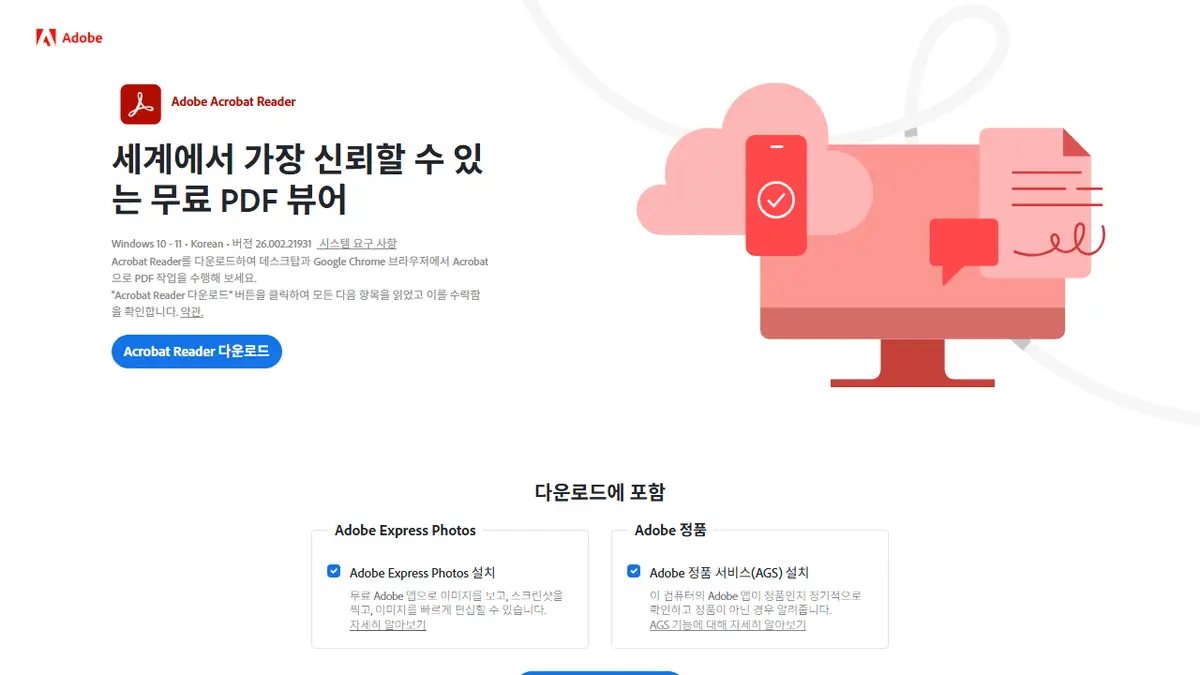
공식 페이지로 들어가요
화면 아래의 공식 받는 곳 링크를 눌러 어도비 페이지로 들어가요. 검색창에 변환이나 무료 뷰어를 쳐서 나온 사이트는 열지 않아요. 서류를 올리라는 곳이 보이면 그 페이지는 닫아요.
설치 파일을 받아요
페이지에서 아크로뱃 리더를 받는 안내를 따라가요. 보이는 문구는 시기마다 다를 수 있으니 화면의 안내에 따라 설치 파일을 받아요. 받은 파일은 문서 자체가 아니라 프로그램을 까는 파일이에요.
선택 항목을 살펴요
다른 프로그램이 함께 체크돼 있는 경우가 있어요. '선택 사항'으로 나온 항목은 체크를 풀어요. 지금 모니터에 적힌 이름을 직접 읽고, 문서를 보는 프로그램만 남긴 다음 진행해요.
설치하고 처음 켜요
받은 설치 파일을 열어 화면의 안내에 따라 설치를 마쳐요. 끝나면 아크로뱃 리더를 실행해요. 문서 보기와 관계없는 추가 설치를 권하면 그 항목은 넘기고, 문구를 읽은 뒤 다음으로 가요.
내 서류로 확인해요
메일이나 폴더의 PDF를 열어 봐요. 글이 종이 서류와 같은 자리에 보이면 잘 된 거예요. 암호를 물으면 보낸 곳에서 안내한 비밀번호를 넣어요. 글씨가 작으면 화면의 안내에 따라 크게 봐요.
휴대폰은 따로 받아요
휴대폰에서는 컴퓨터 프로그램을 그대로 쓰지 않아요. 스토어에서 어도비 아크로뱃 리더를 찾고, 개발사가 어도비인지 확인한 뒤 받아요. 이름만 닮은 다른 회사 앱은 받지 않아요.
자주 막히는 곳
브라우저에서는 열리는데 글씨가 너무 작아요.
크롬이나 엣지에서도 화면을 키워 볼 수 있어요. 그래도 읽기 힘들면 같은 파일을 아크로뱃 리더로 연 뒤, 화면의 안내에 따라 글씨를 키워요. 크게 보는 것만으로 프로그램을 새로 깔아야 하는 것은 아니에요.
비밀번호를 넣으라는데 무엇을 적어야 하나요?
암호는 보는 프로그램이 만드는 것이 아니라, 서류를 보낸 곳에서 정해 둔 거예요. 은행·병원·보험사 문자나 메일에 적힌 비밀번호를 찾아 넣어요. 안내가 없으면 보낸 곳에 묻고, 숫자를 여러 번 맞춰 보지는 않아요.
받으려니 다른 프로그램도 함께 깔리려고 해요.
어도비 페이지에는 리더 외에 다른 프로그램이 이미 체크돼 있기도 해요. '선택 사항' 체크를 풀고, 지금 화면에 적힌 이름을 직접 읽은 다음 받아요. 무엇을 까는지 모르겠으면 그 단계에서 멈춰도 돼요.
파일을 받았는데 정작 서류가 열리지 않아요.
방금 받은 것은 서류가 아니라 설치 파일일 수 있어요. 설치를 끝낸 뒤 원래 메일이나 폴더의 PDF를 다시 열어요. 그래도 이상하면 크롬이나 엣지로 그 파일을 열어 보고, 브라우저에서 보이면 서류는 정상이에요.
검색하니 무료로 바꿔 준다는 사이트가 많이 나와요.
PDF를 다른 파일로 바꿔 준다는 곳은 이번 일과 달라요. 보기만 할 때는 변환하지 않아도 돼요. 개인 서류를 그 사이트에 올리지 말고, 이미 있는 브라우저나 아래 공식 받는 곳 링크로 받은 프로그램으로 열어요.
비슷한 가짜 조심
- 검색 광고의 'PDF 변환' '무료 뷰어' 사이트는 어도비 공식 페이지가 아니에요. 내 서류를 올리라고 하면 닫고 나와요.
- 문자나 메일에서 첨부를 열기만 하면 되는데, 링크로 뷰어를 새로 받으라고 하면 그 링크로는 설치하지 않아요.
- 휴대폰 스토어에서는 이름이 아크로뱃과 비슷해도 개발사가 어도비가 아니면 받지 않아요. 철자가 조금 다른 앱은 지나가요.
- 설치 화면에 다른 프로그램이 '선택 사항'으로 체크돼 있으면 그 체크를 풀어요. 리더를 받으려다 모르는 프로그램을 같이 들이지 않아요.