구글 크롬 다운로드, 공식 설치 방법과 주의할 점
크롬은 구글이 만든 웹 브라우저예요. 컴퓨터에서 인터넷 사이트를 보는 창으로, 설치 파일은 아래 공식 받는 곳 링크에서 받아요.
어떤 서비스인가요
크롬은 인터넷 사이트를 열어 보는 프로그램이에요. 뉴스, 은행, 장보기처럼 주소가 있는 화면은 모두 이 브라우저 창 안에서 열려요.
글자가 작아 읽기 어렵거나, 자주 가는 곳을 북마크로 남겨 두고 싶을 때 쓰기 좋아요. 기본 브라우저로 쓸지는 설치 뒤에 본인이 정하면 돼요.
컴퓨터용은 구글 공식 크롬 페이지에서만 받아요. 이 글은 받는 곳만 안내하고 설치 파일은 주지 않아요. 이름을 베낀 가짜와 구분해야 해요.
시작 전에 챙길 것
- 인터넷이 되는 윈도우 컴퓨터
- 아래 공식 받는 곳 링크
- 설치 중 선택 글을 읽을 시간
- 기본 브라우저로 쓸지 미리 생각
- 스마트폰에 이미 있는지 확인
공식 받는 곳
위 링크는 공식 기관·회사의 주소예요(확인일 2026-11-26). 이 사이트에서 직접 파일을 받게 하지 않아요. 스토어에서는 개발사 이름을 꼭 확인하세요.
단계별로 따라 하기
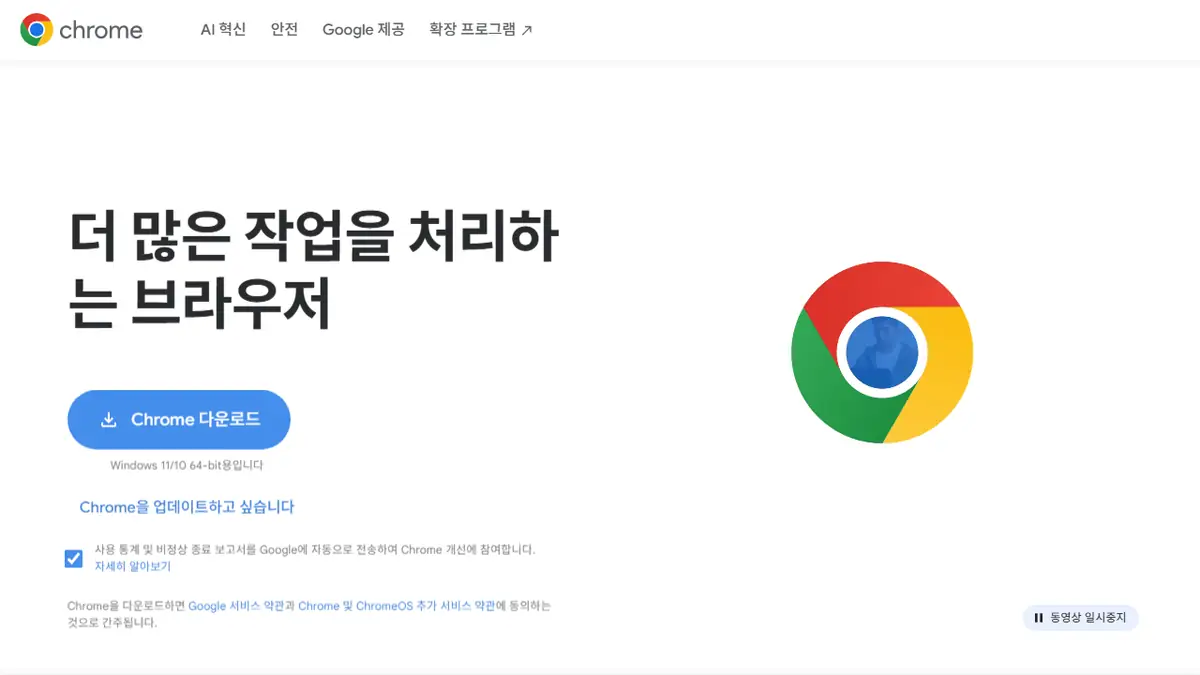
공식 사이트 들어가기
검색창에 이름을 치기보다, 이 글 아래 공식 받는 곳 링크를 눌러요. 구글의 크롬 페이지가 열리면 그 화면의 안내만 따라가요. 비슷한 이름의 광고는 누르지 않아요.
설치 파일 내려받기
공식 페이지에서 컴퓨터용으로 받는 안내를 따라 설치 파일을 저장해요. 파일은 이 안내 사이트가 아니라 구글 페이지에서 와요. 저장 위치는 화면의 안내를 보면 돼요.
설치 중 항목 확인
받은 파일을 실행하면 설치가 시작돼요. 다른 프로그램을 같이 넣자는 칸이 있으면 글을 읽고, 원하지 않으면 선택하지 않아요. 모르는 항목은 빼 두는 편이 안전해요.
실행 후 첫 설정하기
설치가 끝나면 크롬을 실행해요. 기본 브라우저로 바꿀지 물을 수 있어요. 지금 쓰는 창을 유지하고 싶으면 바꾸지 않아도 돼요. 화면의 안내를 읽고 천천히 고르세요.
글자와 북마크 맞추기
글자가 작으면 설정 안에서 글자 크기나 접근성으로 보이는 항목을 찾아 키워요. 메뉴 이름은 화면마다 다를 수 있어요. 자주 가는 곳은 북마크로 남겨 두면 다음에 찾기 쉬워요.
잘 열렸는지 확인
크롬 아이콘을 다시 눌러 창이 켜지는지 봐요. 평소 보던 사이트 하나가 그대로 열리면 설치된 거예요. 주소창이나 북마크가 보이는지도 함께 확인해 보세요.
스마트폰은 따로 보기
안드로이드 폰에는 크롬이 대개 처음부터 들어 있어요. 아이폰은 앱스토어에서 구글 크롬을 찾아 받아요. 컴퓨터용 설치 파일을 폰에 옮겨 깔지는 않아요.
자주 막히는 곳
검색했더니 크롬과 비슷한 다른 프로그램이 나와요.
이름과 아이콘만 비슷한 가짜가 검색 광고에 섞여 있어요. 그 페이지에서는 받지 말고 창을 닫아요. 이 글 아래 공식 받는 곳 링크로 구글 페이지에 다시 들어가요.
설치 중간에 잘 모르는 추가 항목이 선택되어 있어요.
크롬 외에 다른 프로그램을 같이 넣자는 칸일 수 있어요. 글을 읽고 원하지 않으면 선택을 해제해요. 무슨 항목인지 모르겠으면 추가 설치는 하지 않아요.
설치 뒤에 예전 인터넷 창 대신 크롬으로만 열려요.
크롬을 기본 브라우저로 지정하면 그렇게 열려요. 그대로 써도 되고, 예전 프로그램으로 돌아가려면 그 프로그램 설정에서 기본 브라우저를 다시 고르면 돼요.
글자가 작아서 기사와 글이 잘 안 보여요.
크롬 설정에서 글자 크기나 접근성으로 보이는 항목을 찾아 키워요. 메뉴 이름은 화면마다 다를 수 있으니 안내 문구를 읽으며 조절해요. 한 단계씩만 키워 보세요.
사이트를 보다가 업데이트가 필요하다는 창이 떠요.
아무 페이지에서나 뜨는 업데이트 창은 구글 공식 안내가 아닐 수 있어요. 그 창의 버튼은 누르지 말고 닫아요. 확인은 아래 공식 받는 곳 링크의 구글 페이지만 봐요.
비슷한 가짜 조심
- 크롬과 철자나 아이콘이 비슷한 브라우저는 구글 것이 아니에요. 공식 페이지가 아닌 곳에서 받은 파일은 실행하지 않아요.
- 뉴스를 보다가 화면 가운데 업데이트 필요 창이 뜨면 광고일 수 있어요. 그 창으로 파일을 받지 말고 닫은 뒤, 구글 공식 페이지만 확인해요.
- 문자나 메신저로 온 크롬이 오래되었다는 링크는 열지 않아요. 은행 화면을 보던 중이어도 그 링크로 브라우저를 바꾸지 않아요.
- 설치 중에 이름을 모르는 도구를 같이 깔라는 안내가 나오면 동의하지 않아요. 크롬만 설치해도 인터넷 창은 열려요.